NICEtoREADtooper le biblioteche EN Cerca la vostra biblioteca

Per le biblioteche · iscrizione gratuita

La vostra biblioteca,più vicina ai lettori

NICEtoREADtoo è l'app in cui lettrici e lettori organizzano le loro letture, partecipano ai club del libro e cercano i libri nelle biblioteche della loro zona. Ogni biblioteca aperta al pubblico registrata nell'Anagrafe delle Biblioteche Italiane ha già qui la sua scheda: iscrivendovi, gratuitamente, potete curarla voi, pubblicare i vostri eventi e aprire club di lettura a nome della biblioteca.

  • Iscrizione gratuita
  • Attiva in pochi minuti
  • Eventi e club a nome della biblioteca
  • Più colleghi sulla stessa scheda

Cosa ottenete

Cosa cambia per la vostra biblioteca

Una scheda scritta da voi

Alla scheda con l'indirizzo e i contatti aggiungete una foto o il logo, una presentazione, gli orari di apertura e i link al sito e ai social, scegliendo voi quali contatti mostrare. Chi la apre trova in un unico posto quello che la biblioteca vuole far sapere di sé.

Avvisi che si tolgono da soli

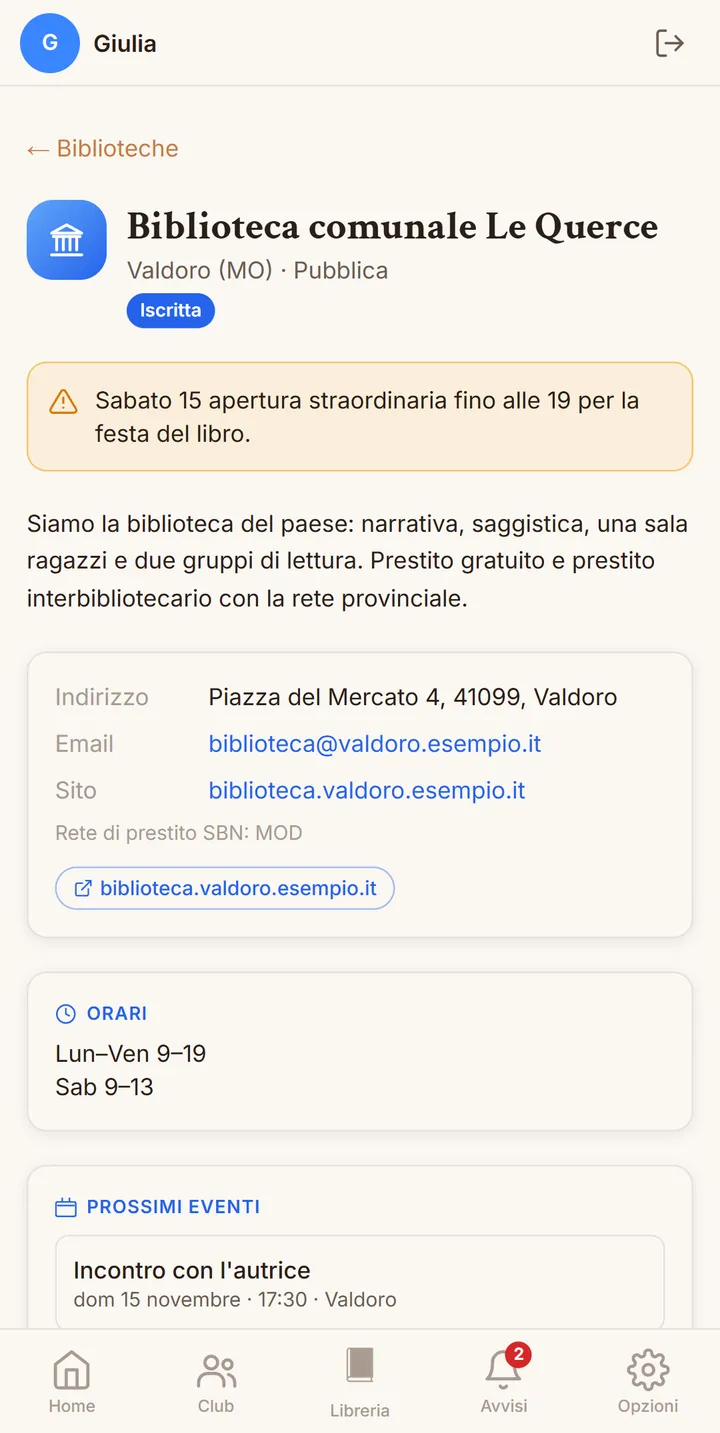
Una chiusura per inventario o un'apertura straordinaria si comunicano con un avviso in evidenza in cima alla scheda; se indicate fino a quando vale, dopo quel giorno sparisce da solo e non dovete ricordarvi di toglierlo.

I vostri eventi davanti ai lettori della zona

Presentazioni, letture ad alta voce e incontri con gli autori si pubblicano a nome della biblioteca, fino a dieci al mese, e compaiono fra gli eventi dell'app e nei «Prossimi eventi» della vostra scheda, con il nome della biblioteca ben visibile.

Club di lettura senza limite di posti

Potete aprire almeno tre club di lettura della biblioteca, senza un numero massimo di partecipanti: chi entra propone i libri, sceglie con i sondaggi quello da leggere e segue gli incontri del gruppo, anche fra un appuntamento in sala e l'altro.

Il vostro catalogo a portata di mano

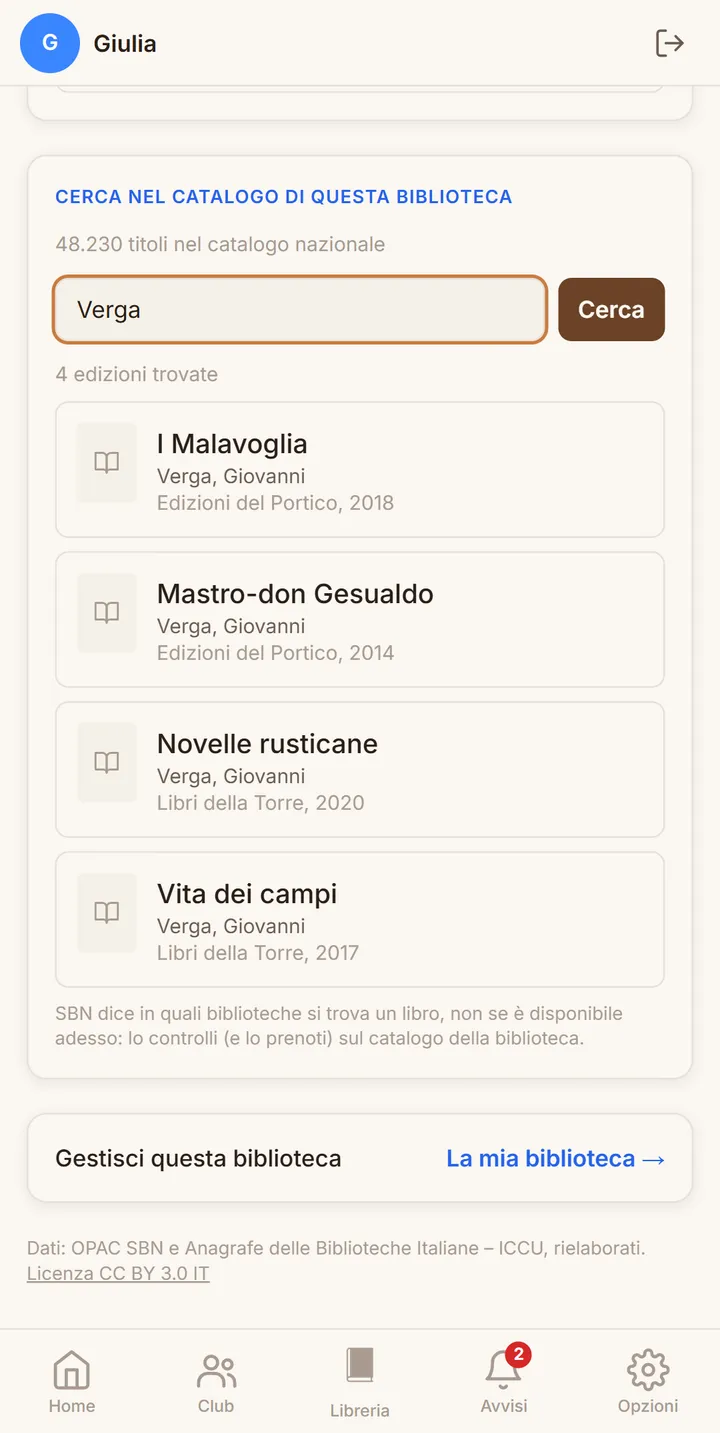
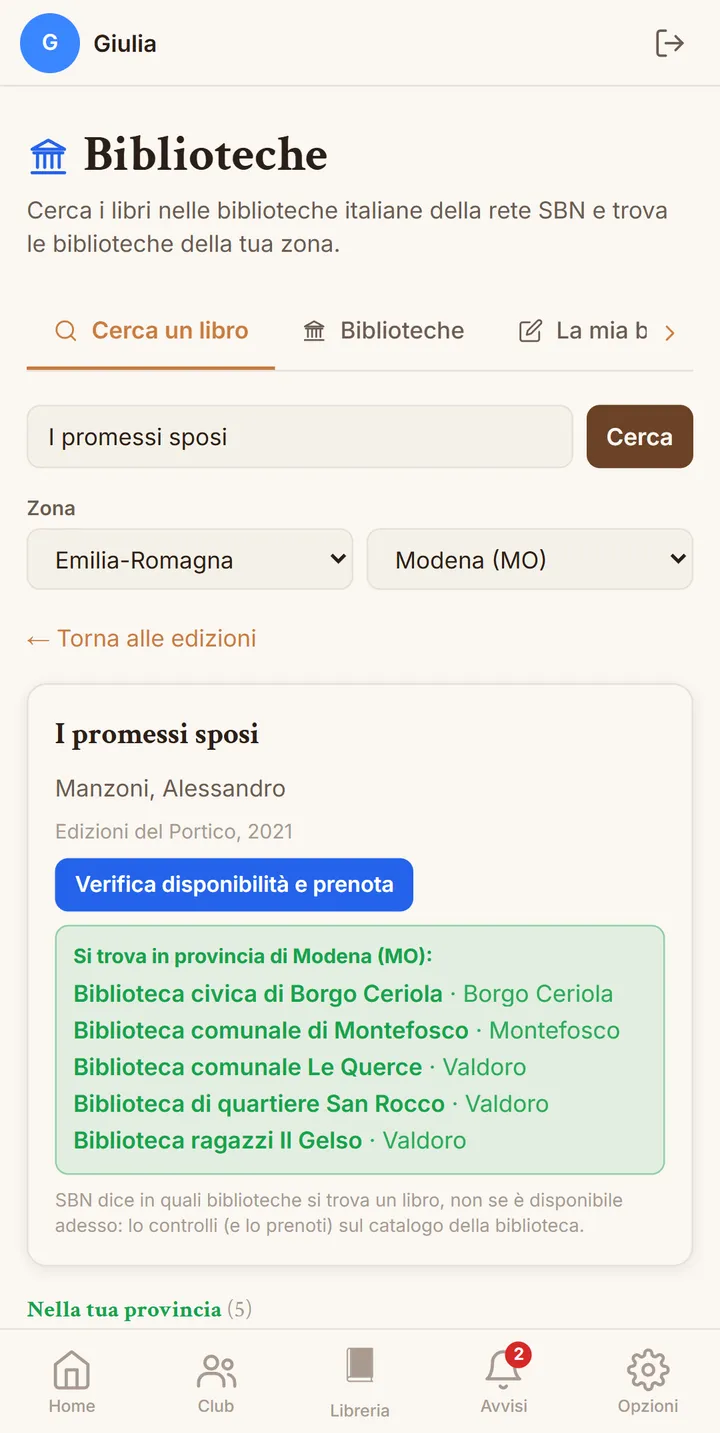
Se la biblioteca fa parte della rete SBN, dalla sua scheda si può cercare direttamente nel vostro catalogo; e chi cerca un libro nell'app vede in quali biblioteche della sua provincia si trova, con il collegamento per verificarne la disponibilità e prenotarlo.

Un lavoro di squadra

Una biblioteca può avere più gestori: invitate i colleghi con la loro email, e ognuno potrà aggiornare la scheda e pubblicare a nome della biblioteca con il proprio account, vedendo sempre chi altro la gestisce.

Come ci si iscrive

Sei passi, dalla ricerca della biblioteca alla sua gestione

L'iscrizione richiede pochi minuti e una sola condizione: poter leggere la posta dell'indirizzo email ufficiale della biblioteca, cioè quello registrato nell'Anagrafe delle Biblioteche Italiane. È a quell'indirizzo che mandiamo il codice di conferma, così siamo certi che a gestire la scheda sia davvero chi lavora in biblioteca.

  1. 1

    Entrate in NICEtoREADtoo

    Accedete con il vostro account dal sito nicetoreadtoo.com o dall'app Android; se non lo avete ancora, l'iscrizione è gratuita e richiede soltanto un indirizzo email oppure un account Google. Va benissimo anche un account personale, perché la biblioteca si collega a voi nei passaggi successivi.

  2. 2

    Aprite la sezione Biblioteche

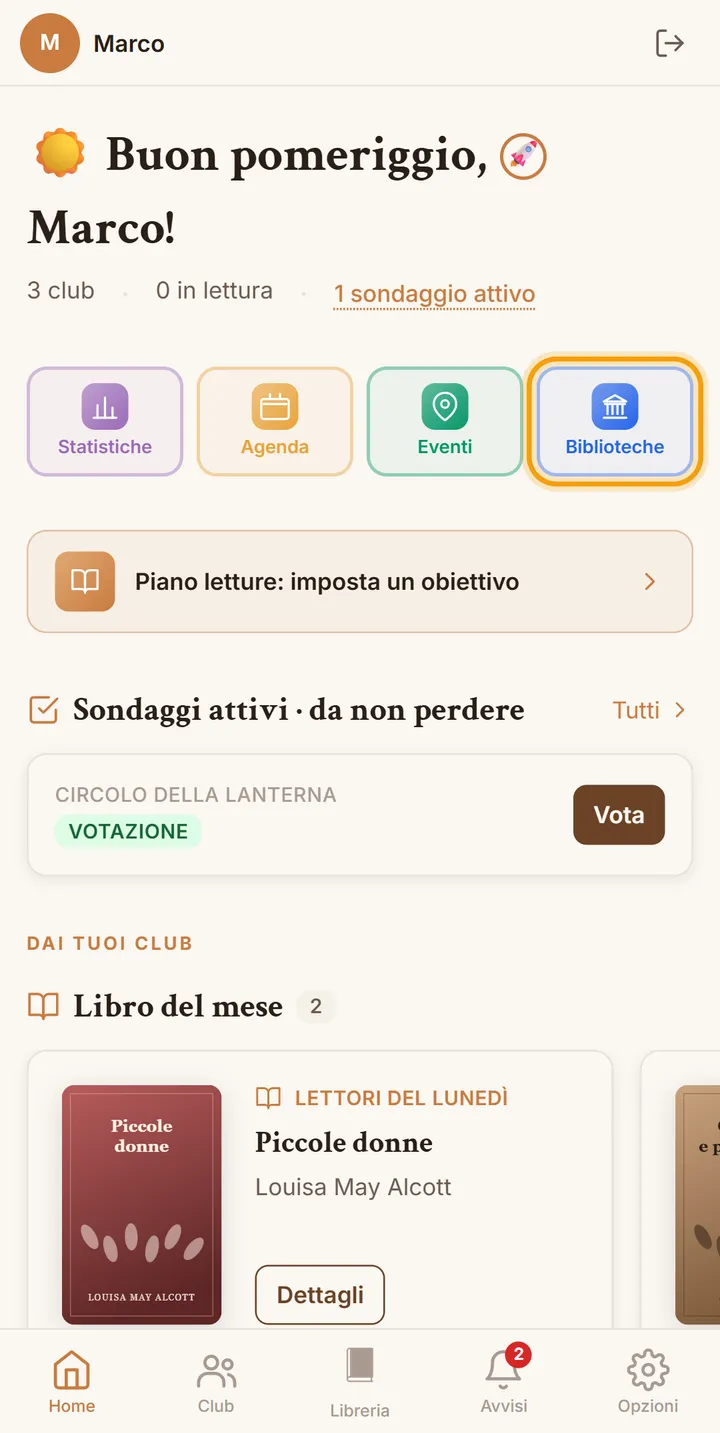
    In Home toccate il pulsante blu «Biblioteche», che trovate fra le scorciatoie in alto. Se non lo vedete è perché qualcuno lo ha nascosto: lo riaccendete in Opzioni, nel riquadro Biblioteche, con «Mostra i pulsanti delle biblioteche».

    Aprite la sezione Biblioteche
  3. 3

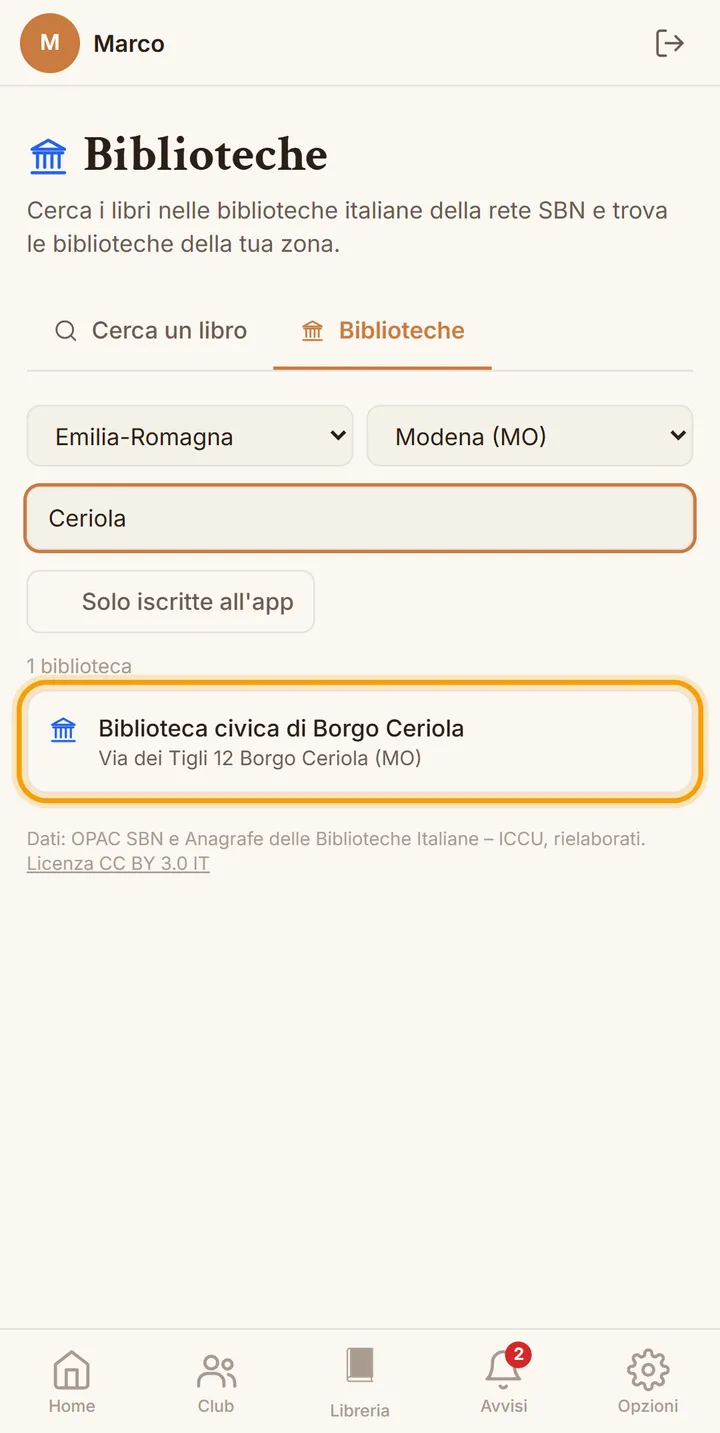
    Cercate la vostra biblioteca

    Scegliete la linguetta «Biblioteche»: l'elenco parte dalla provincia indicata nelle vostre Opzioni, e potete cambiare regione e provincia oppure scrivere una parte del nome nel campo «Cerca per nome». Nell'elenco ci sono tutte le biblioteche aperte al pubblico dell'Anagrafe, anche quelle non ancora iscritte.

    Cercate la vostra biblioteca
  4. 4

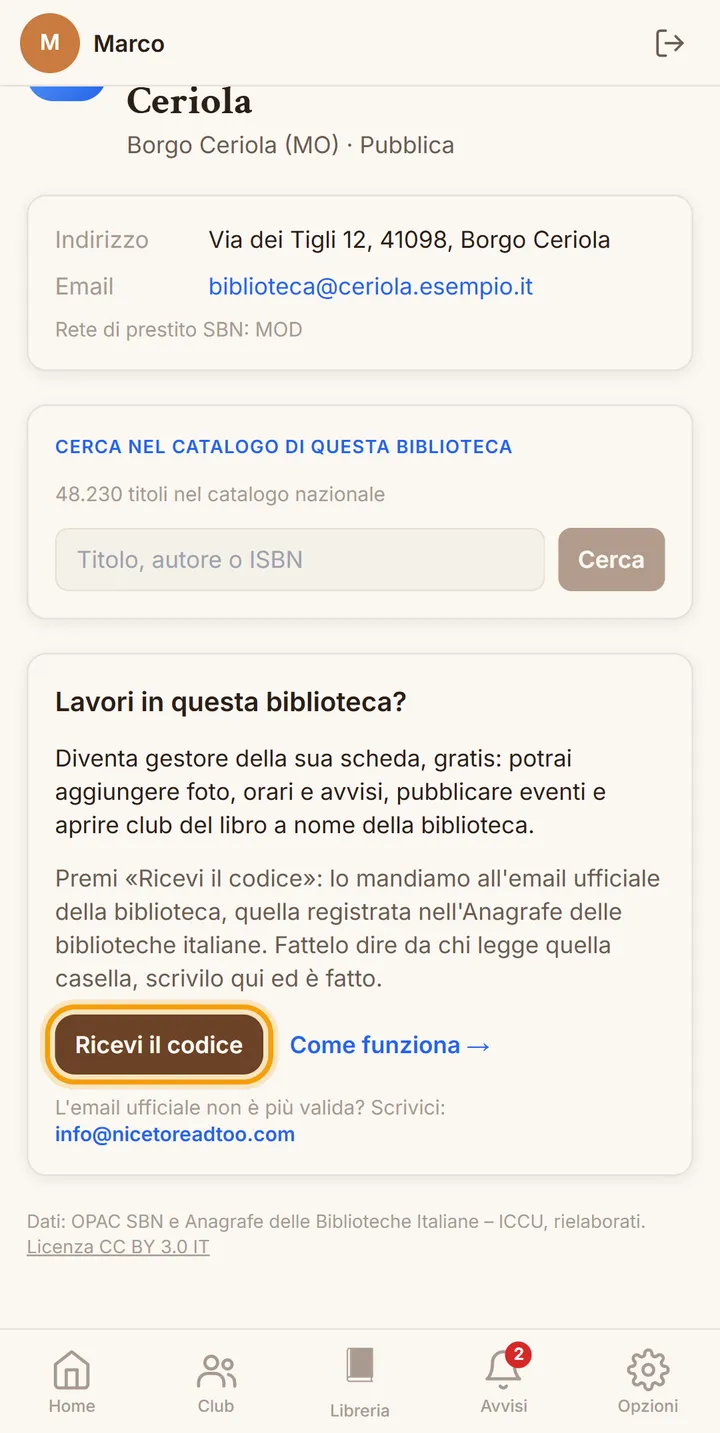
    Aprite la scheda e chiedete il codice

    Toccate il nome della biblioteca e scorrete fino al riquadro «Lavori in questa biblioteca?». Premendo «Ricevi il codice» mandiamo un codice di sei cifre all'email ufficiale della biblioteca, e sullo schermo vedete l'indirizzo, in parte nascosto, a cui è partito.

    Aprite la scheda e chiedete il codice
  5. 5

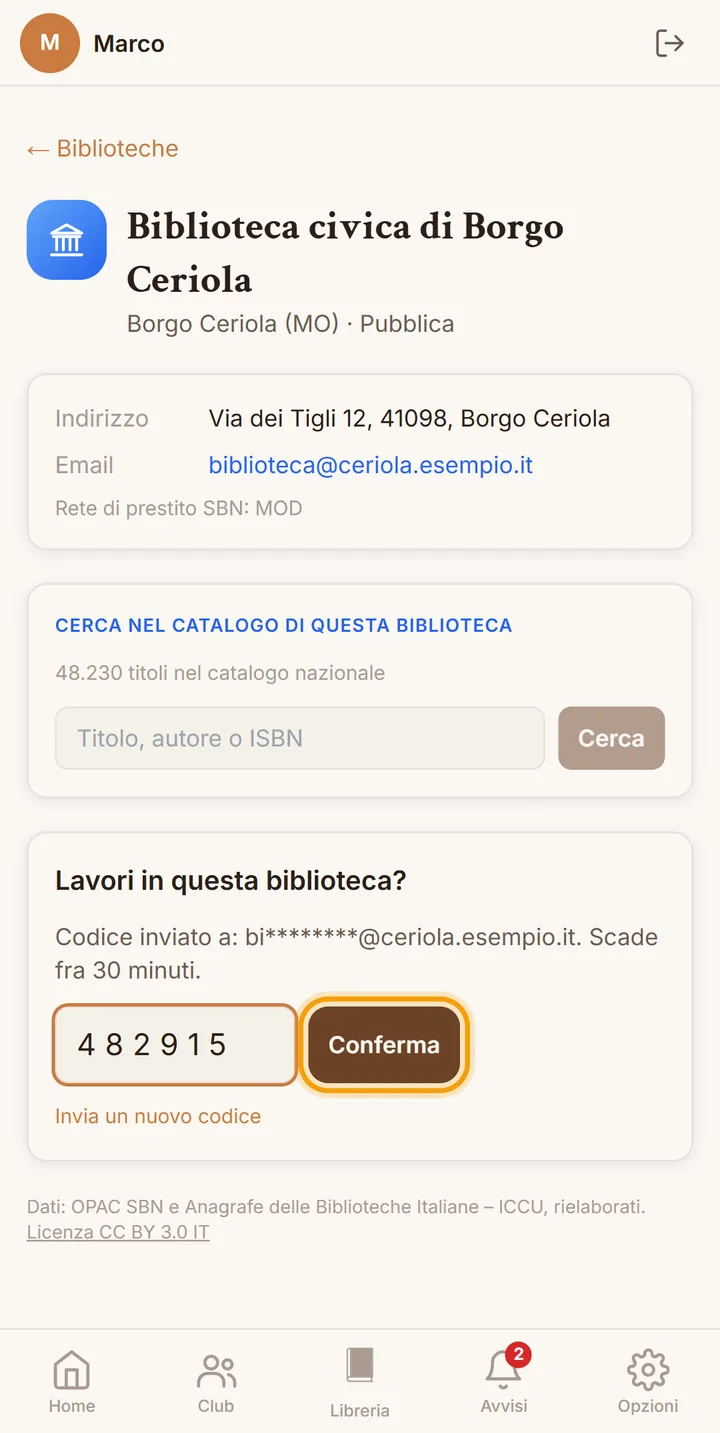
    Scrivete il codice e confermate

    Aprite la posta della biblioteca, oppure chiedete il codice al collega che la legge, scrivetelo nel campo e premete «Conferma». Il codice vale trenta minuti; se scade o non arriva potete chiederne un altro dallo stesso riquadro, fino a tre volte al giorno.

    Scrivete il codice e confermate
  6. 6

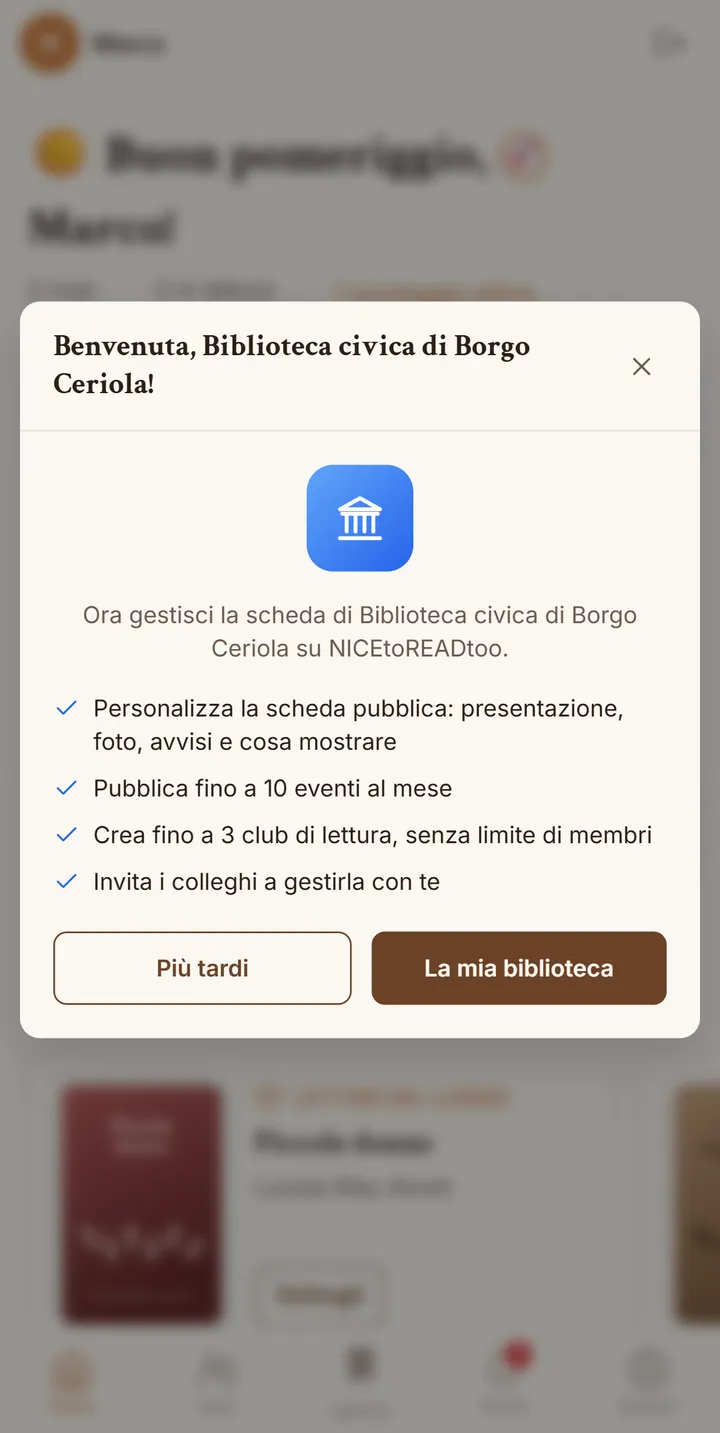
    La scheda è vostra

    Appena il codice è confermato vi diamo il benvenuto e, nella sezione Biblioteche, compare per voi la linguetta «La mia biblioteca», da cui curate la scheda e invitate i colleghi. Da quel momento potete anche pubblicare eventi e aprire club di lettura a nome della biblioteca.

    La scheda è vostra

Collegando la biblioteca al vostro account dichiarate di essere autorizzati ad agire per suo conto, dalla biblioteca stessa o dall'ente da cui dipende, come prevedono i Termini del servizio.

C'è anche una via più breve

Se create l'account di NICEtoREADtoo direttamente con l'email ufficiale della biblioteca, il codice non serve: appena confermate l'indirizzo con il link che vi mandiamo, oppure se entrate con un account Google che usa proprio quell'indirizzo, riconosciamo la biblioteca e la colleghiamo da soli al vostro account. Al primo accesso trovate già il benvenuto e la linguetta «La mia biblioteca».

Vi ha invitato un collega?

Aprite il link che avete ricevuto per email, entrate o iscrivetevi con lo stesso indirizzo a cui è arrivato l'invito e premete «Accetta»: diventate gestori della biblioteca senza bisogno del codice. L'invito vale sette giorni e si può usare una volta sola.

L'email ufficiale non è più valida?

Se nell'Anagrafe la biblioteca non ha un indirizzo email, o quello registrato non è più in uso, scriveteci a info@nicetoreadtoo.com dall'indirizzo della biblioteca o del vostro ente: facciamo le nostre verifiche e colleghiamo noi la biblioteca al vostro account.

Le vostre sezioni

Cosa trovate in «La mia biblioteca» e nell'app

La scheda che vedono tutti

La scheda che vedono tutti

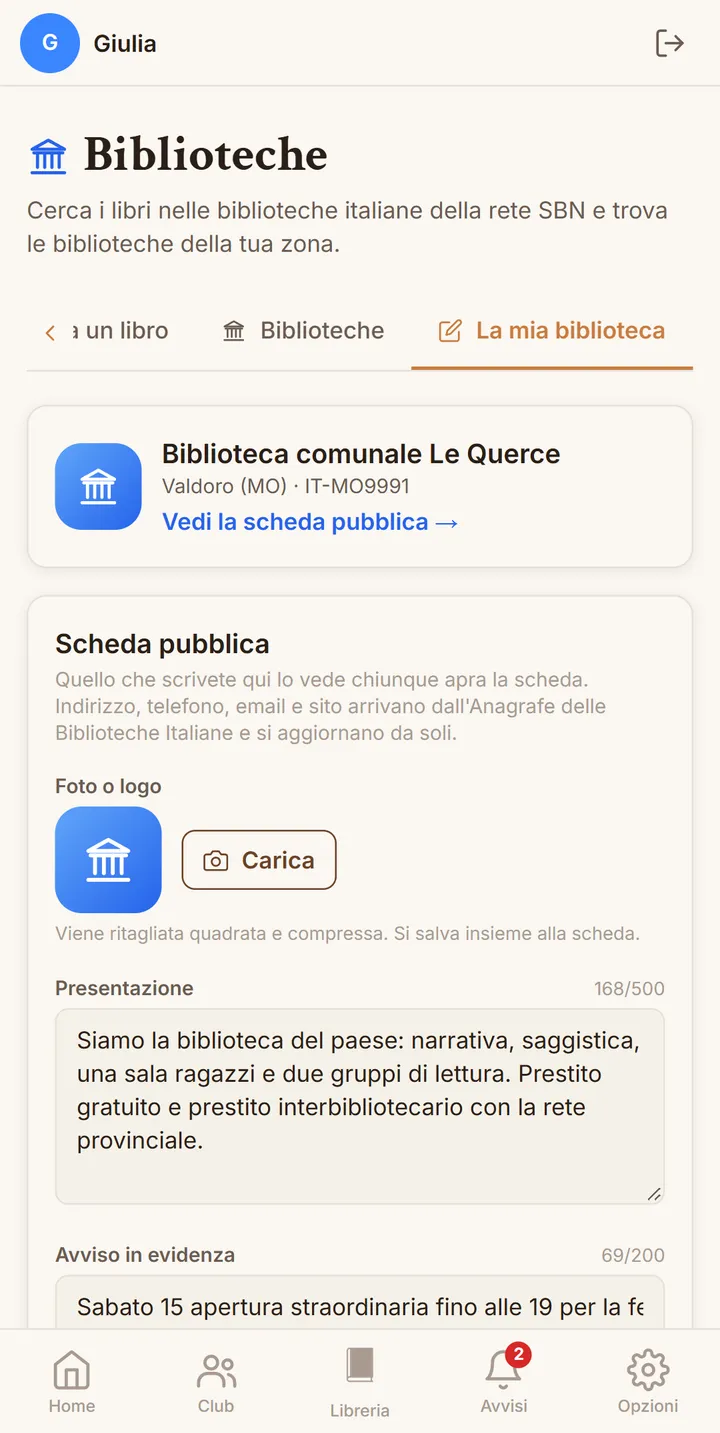
Nella prima parte di «La mia biblioteca» scrivete ciò che i lettori leggono aprendo la vostra scheda: la foto o il logo, una presentazione fino a 500 caratteri, l'avviso in evidenza, gli orari e fino a quattro link. Indirizzo, telefono, email e sito arrivano invece dall'Anagrafe e si aggiornano da soli.

  • L'avviso può avere una data di scadenza: dopo quel giorno sparisce senza che dobbiate toglierlo.
  • Presentazione e avviso sono visibili a tutti, e passano dagli stessi controlli di ogni testo pubblico dell'app.
  • Con «Vedi la scheda pubblica» controllate il risultato esattamente come lo vedono gli altri.
Decidete voi cosa mostrare

Decidete voi cosa mostrare

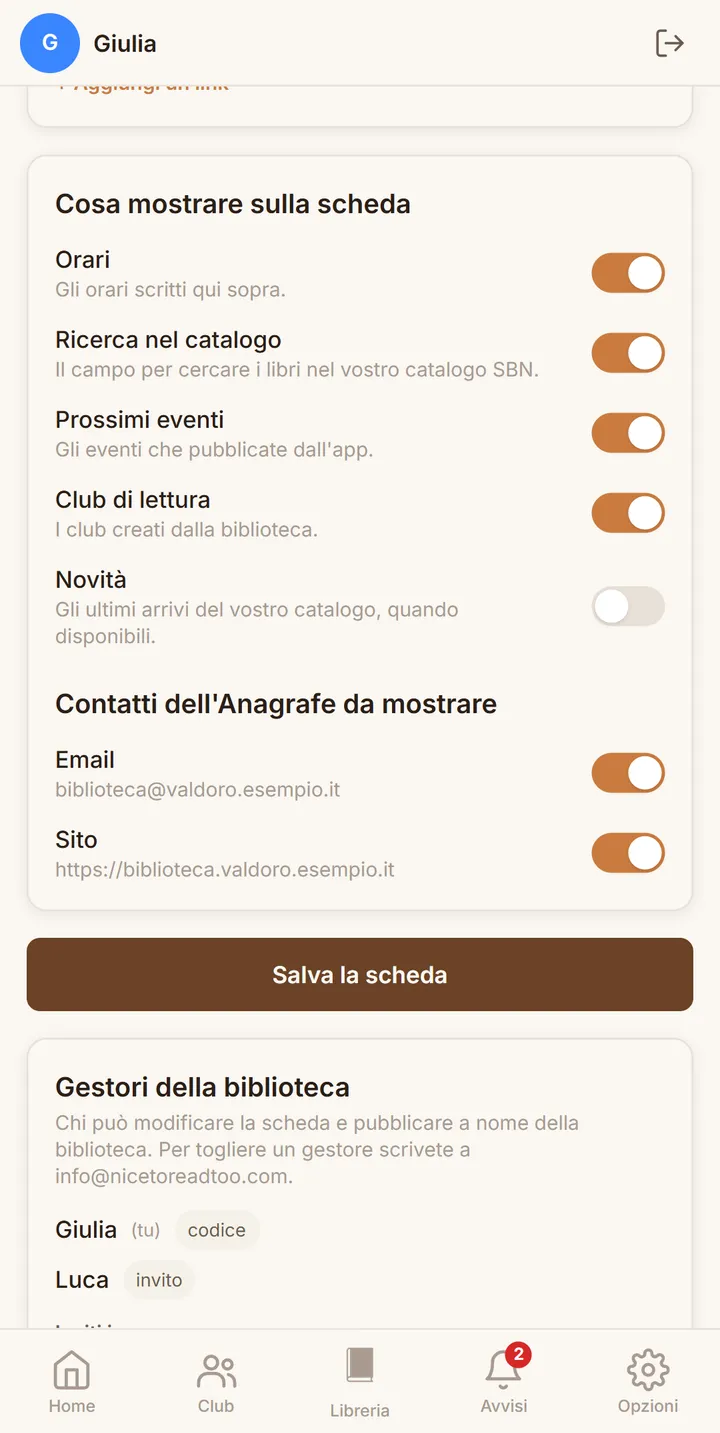
Con gli interruttori di «Cosa mostrare sulla scheda» scegliete quali parti compaiono: gli orari, la ricerca nel vostro catalogo, i prossimi eventi e i club di lettura. Allo stesso modo decidete quali contatti dell'Anagrafe mostrare, per esempio l'email e il sito ma non il telefono.

  • All'inizio è tutto acceso, quindi spegnete soltanto ciò che preferite non mostrare.
  • La ricerca nel catalogo compare solo se il catalogo della biblioteca è consultabile nella rete SBN.
  • Le modifiche si salvano con «Salva la scheda», e da quel momento le vedono tutti.
Eventi a nome della biblioteca

Eventi a nome della biblioteca

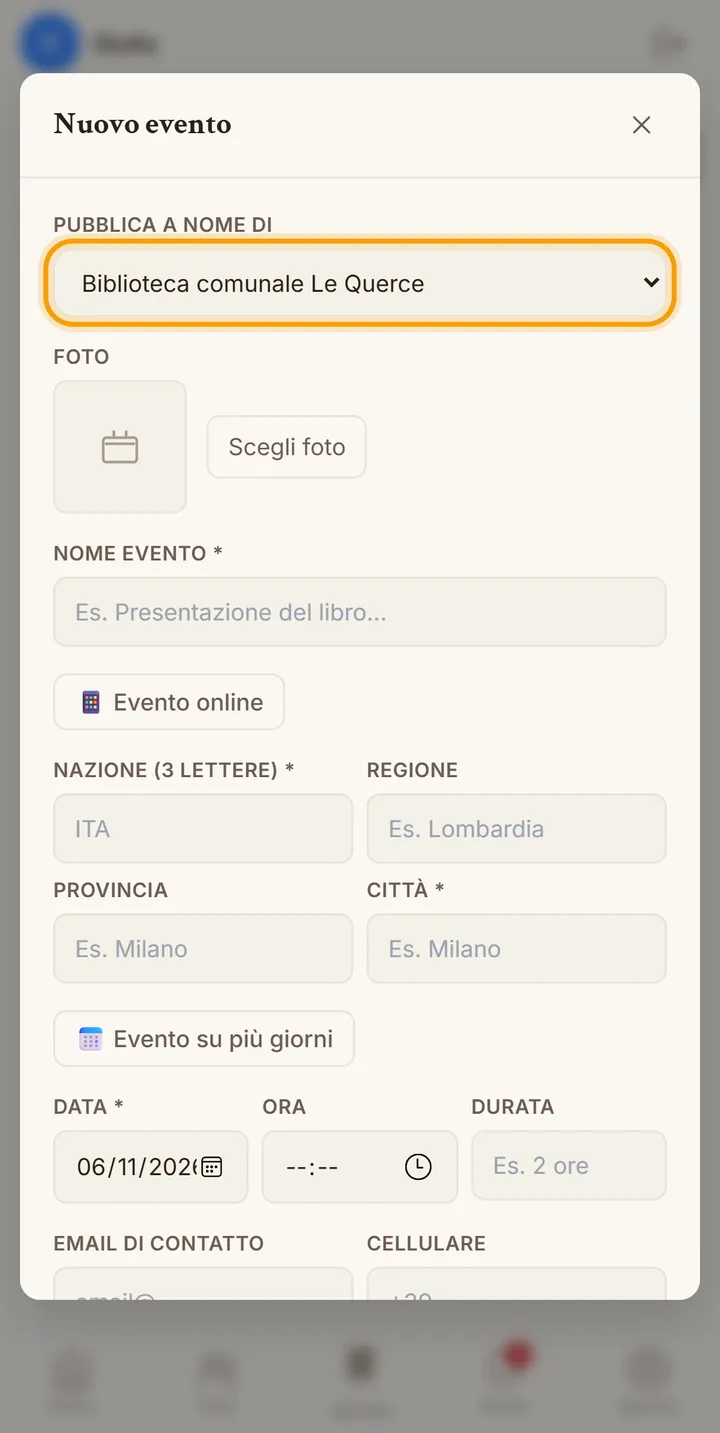
Quando aggiungete un evento nella sezione Eventi, alla voce «Pubblica a nome di» scegliete la biblioteca: l'evento porta il suo nome e compare sia fra gli eventi della zona sia nei «Prossimi eventi» della vostra scheda. Potete pubblicarne fino a dieci al mese, qualunque sia il vostro piano personale.

  • Ogni evento può avere una foto, il luogo oppure il collegamento online, la data, l'orario e la durata.
  • Potete indicare se serve la prenotazione e lasciare un recapito per chi vuole partecipare.
  • Il limite di dieci eventi al mese vale per l'account, anche se gestite più biblioteche.
Club di lettura della biblioteca

Club di lettura della biblioteca

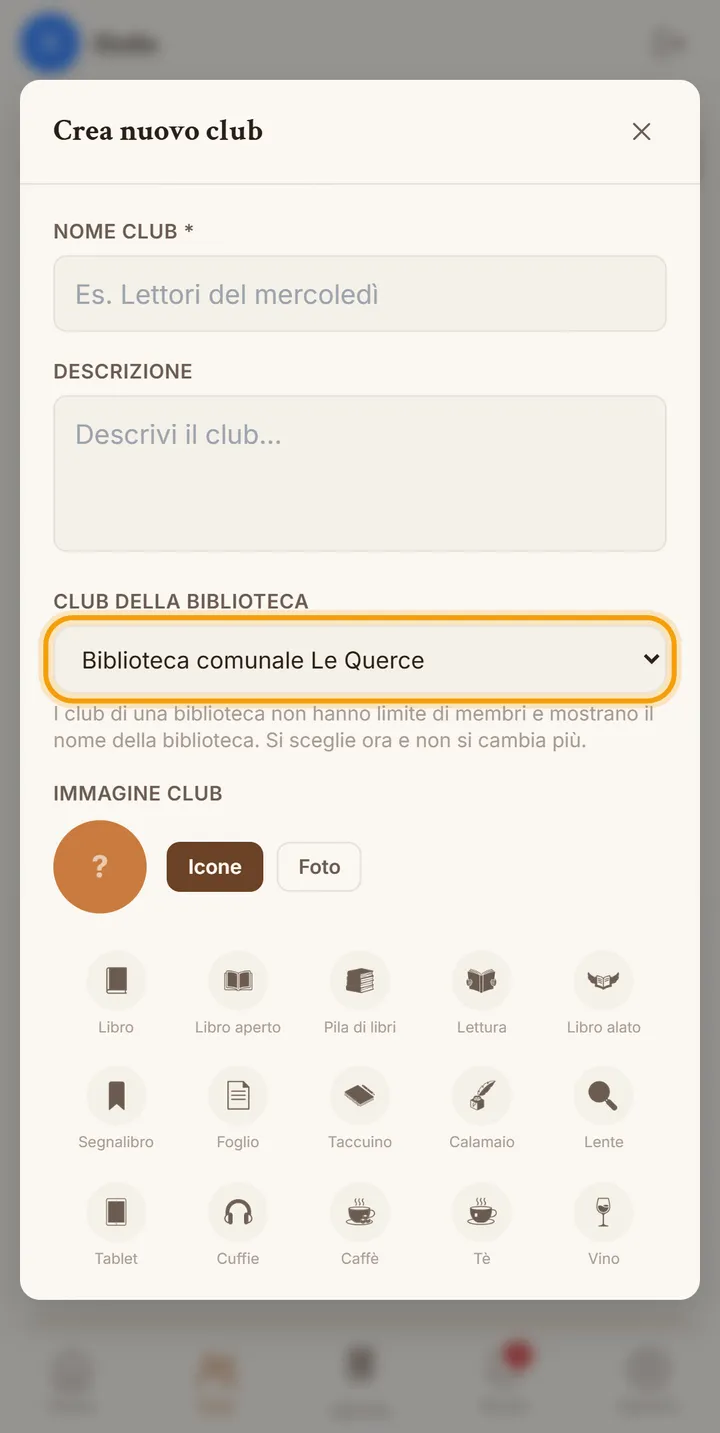
Quando create un club potete sceglierlo come «Club della biblioteca»: non ha un limite di partecipanti e mostra il nome della biblioteca a chi lo incontra nell'app. Ne potete aprire almeno tre, e se il vostro piano personale ne prevede di più vale il numero più alto.

  • La biblioteca si sceglie quando si crea il club e poi non cambia, così il gruppo resta sempre riconoscibile.
  • Chi partecipa propone i libri, vota nei sondaggi e riceve gli avvisi degli incontri.
  • I club della biblioteca compaiono anche sulla vostra scheda, con il numero dei membri.
Gestori e inviti

Gestori e inviti

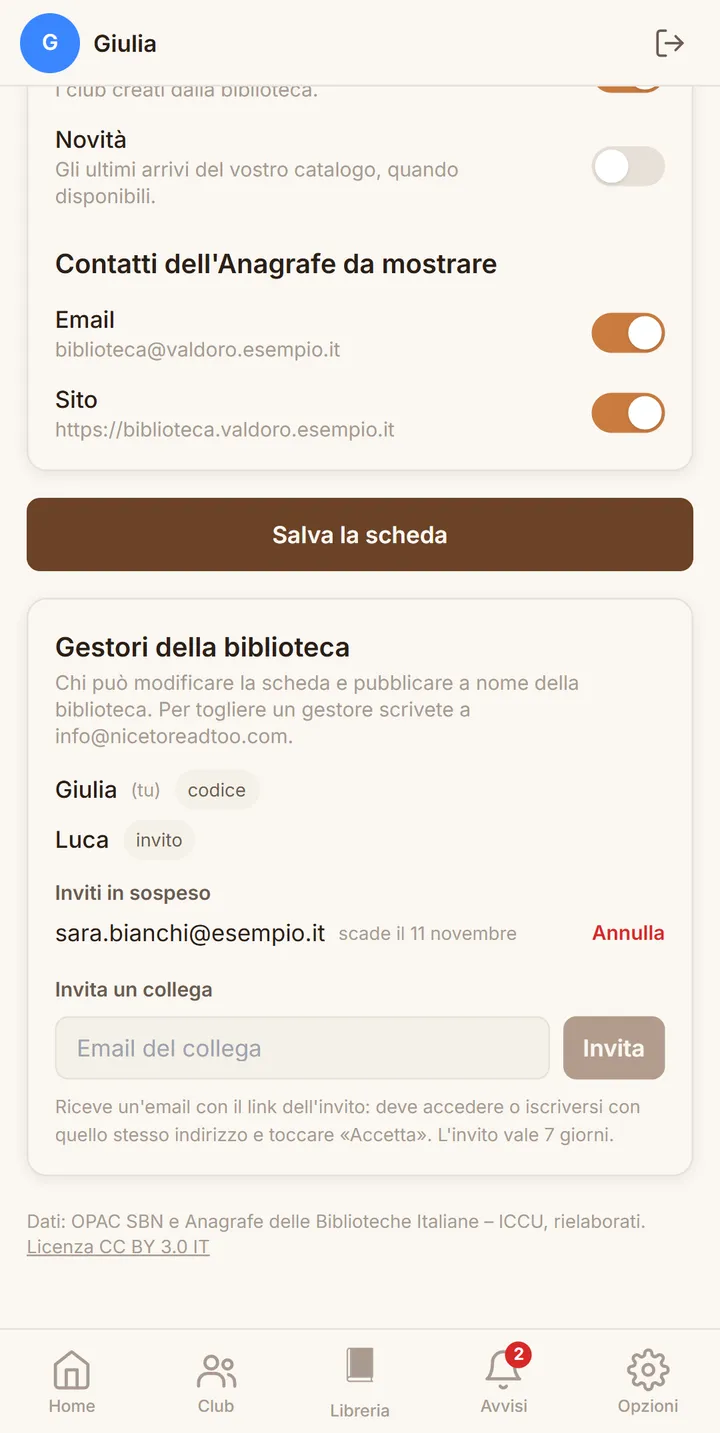
In fondo a «La mia biblioteca» vedete chi gestisce la biblioteca insieme a voi e in che modo si è collegato, e potete invitare un collega scrivendo la sua email: riceve un messaggio con il link dell'invito, che vale sette giorni.

  • Gli inviti in sospeso restano in elenco finché non vengono accettati, e potete annullarli in qualunque momento.
  • Una persona può gestire più biblioteche, e ogni biblioteca può avere più gestori.
  • Per togliere un gestore basta scriverci a info@nicetoreadtoo.com.

Dalla parte dei lettori

Come i lettori trovano la vostra biblioteca

La scheda pubblica, con l'avviso in evidenza
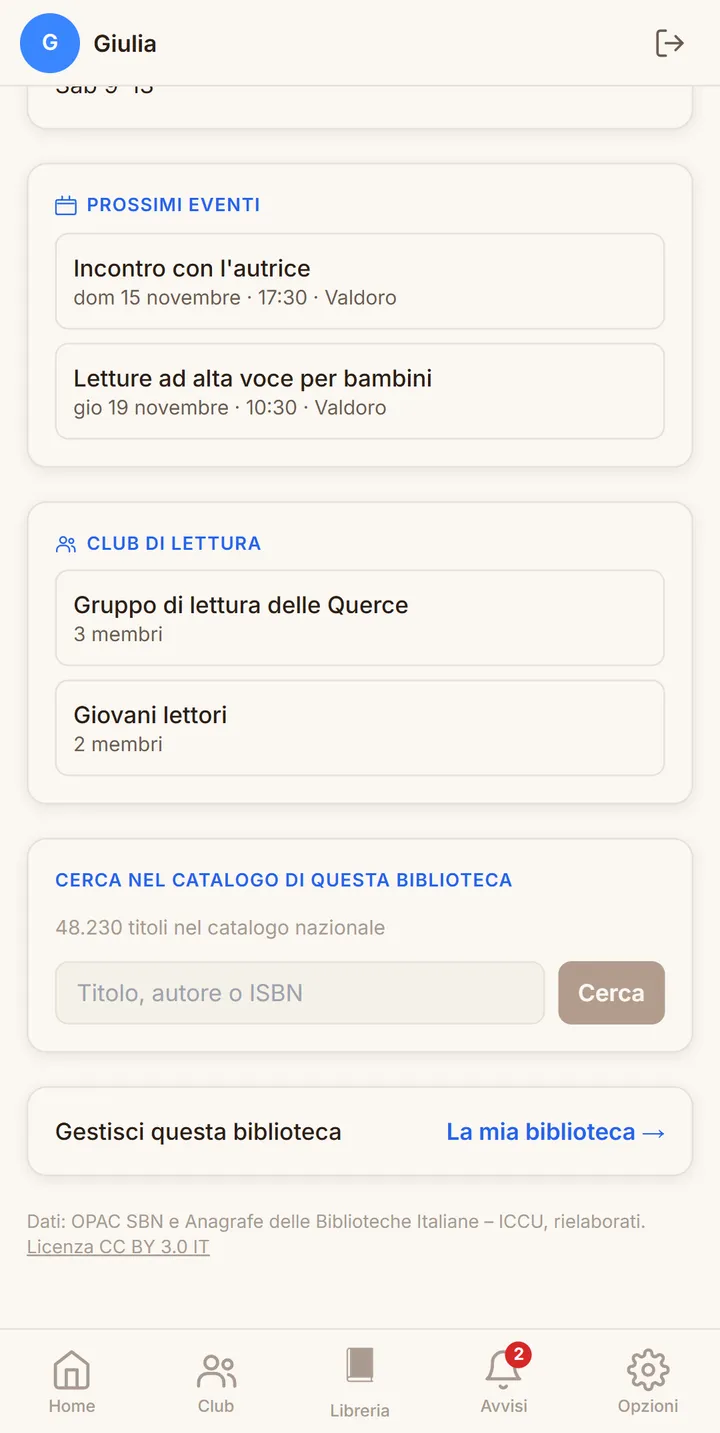
Prossimi eventi e club di lettura della biblioteca
La ricerca nel catalogo della biblioteca
«Cerca un libro»: le biblioteche della provincia che lo possiedono

Schermate dell'app con biblioteche, persone ed eventi di esempio.

Il nostro impegno

Chiarezza verso di voi, rispetto per chi legge

Gratis per la biblioteca

Iscrivere la biblioteca e gestirne la scheda non costa nulla, e non vi chiediamo di attivare un abbonamento per pubblicare eventi o aprire club a nome della biblioteca.

Una verifica seria

Colleghiamo una biblioteca soltanto a chi dimostra di leggere la sua email ufficiale, con il codice o con l'iscrizione da quell'indirizzo: un indirizzo dello stesso dominio non basta, e di ogni nuovo collegamento riceviamo un avviso.

Dati sempre aggiornati

Nome, indirizzo e contatti della scheda arrivano dall'Anagrafe delle Biblioteche Italiane e vengono aggiornati ogni mese, così quando cambiano lì cambiano anche nell'app, senza che dobbiate fare nulla.

Il prestito resta vostro

L'app mostra in quali biblioteche si trova un libro, ma disponibilità e prenotazione restano sui cataloghi delle biblioteche: il pulsante «Verifica disponibilità e prenota» porta i lettori al catalogo SBN, da cui arrivano ai vostri servizi.

Testi controllati

La presentazione e l'avviso sono visibili a tutti e passano dagli stessi controlli di ogni testo pubblico dell'app; se un testo viene segnalato come inadatto togliamo soltanto quello, e la scheda resta online.

Più persone, una sola scheda

Ogni gestore entra con il proprio account e vede chi altro gestisce la biblioteca; quando qualcuno lascia l'incarico ce lo scrivete e lo togliamo noi, senza toccare la scheda né il lavoro dei colleghi.

Domande

Domande frequenti

Chi lavora in una biblioteca italiana aperta al pubblico, registrata nell'Anagrafe delle Biblioteche Italiane, e può leggere la sua email ufficiale, qualunque sia il tipo di biblioteca. Collegandola al proprio account dichiara di essere autorizzato ad agire per conto della biblioteca o dell'ente da cui dipende.
È l'indirizzo registrato nell'Anagrafe delle Biblioteche Italiane, che vedete anche nella scheda della biblioteca nell'app, alla voce Email. Per ora usiamo soltanto l'email ordinaria e non la PEC, perché molte caselle PEC non ricevono messaggi da indirizzi non certificati; se l'indirizzo non è più valido, scriveteci.
L'elenco comprende le biblioteche aperte al pubblico presenti nell'Anagrafe e si aggiorna ogni mese. Provate a cercarla con una sola parola del nome o scegliendo la sua provincia; se ancora non compare, per esempio perché l'accesso è riservato, scriveteci a info@nicetoreadtoo.com e la colleghiamo noi.
Sì. Potete entrare con il vostro account di sempre e collegare la biblioteca con il codice, oppure creare un account con l'email della biblioteca. Il vostro piano personale resta quello che avete scelto: la biblioteca aggiunge soltanto la gestione della scheda, gli eventi e i club a suo nome.
Ogni biblioteca si collega con il proprio codice, e potete ripetere la richiesta dalla scheda di ciascuna. Se l'email ufficiale è la stessa per più biblioteche, al primo accesso vi chiediamo quale gestite; le altre le aggiungiamo noi, se ce lo scrivete.
No. Tutto ciò che riguarda la biblioteca, dall'iscrizione alla scheda, agli eventi e ai club, funziona anche dal sito nicetoreadtoo.com, da computer, tablet e iPhone.
Scriveteci a info@nicetoreadtoo.com: togliamo un singolo gestore oppure scolleghiamo la biblioteca. La scheda resta comunque consultabile con i dati dell'Anagrafe, come quella di ogni biblioteca non iscritta.
No, non collaboriamo con l'ICCU, ma pensiamo che i suoi servizi siano preziosi: l'Anagrafe delle Biblioteche Italiane e il catalogo SBN sono un servizio di pubblica utilità, gratuito e molto utile a chi legge, e NICEtoREADtoo si appoggia proprio ai loro dati aperti per mostrare le biblioteche e i libri che custodiscono. Questo non ci rende affiliati all'ICCU né alle biblioteche elencate: la presenza di una scheda non indica alcun rapporto con la biblioteca finché un suo gestore non la attiva.

Iniziate dalla scheda della vostra biblioteca.

Aprite la sezione Biblioteche, cercate la vostra biblioteca e chiedete il codice: bastano pochi minuti, e da quel momento la scheda, gli eventi e i club della biblioteca li curate voi.

Avete dubbi prima di iniziare, oppure gestite una rete con molte sedi? Scriveteci a info@nicetoreadtoo.com: vi rispondiamo personalmente entro un paio di giorni, senza alcun impegno.

Cerca la vostra biblioteca